
Sur Android, vider le cache d’une application se fait en deux appuis depuis les paramètres. Sur iPhone, ce bouton n’existe pas — et ce n’est pas un oubli d’Apple. iOS gère le cache différemment, ce qui change la marche à suivre pour libérer de l’espace ou résoudre une application qui bugue. Ce guide détaille ce qui existe vraiment sous iOS 26, application par application.
- Pourquoi iOS ne propose pas de bouton « vider le cache »
- Vérifier ce que pèse le cache avant d’agir
- Décharger l’application : vider une partie sans tout supprimer
- Supprimer puis réinstaller : la seule vraie remise à zéro
- Le cas particulier de Safari
- Le réglage interne de certaines applications
- Automatiser le déchargement des applications inutilisées
- Si l’espace occupé ne diminue pas
- Questions fréquentes
Pourquoi iOS ne propose pas de bouton « vider le cache »
Contrairement à Android, qui isole le cache de chaque application dans un dossier que le système peut vider sans toucher au reste, iOS mélange le cache avec les autres données de l’application dans un espace que l’utilisateur ne peut pas fouiller directement. Apple ne donne donc pas accès à ce niveau de détail, sauf pour une exception notable : Safari, qui dispose de son propre réglage dédié.
Ce que « cache » veut dire concrètement
Le cache regroupe les fichiers temporaires qu’une application stocke pour aller plus vite la fois suivante : miniatures déjà chargées, pages web visitées, segments de vidéo mis en mémoire tampon. À la différence des documents et données (photos importées, messages, fichiers téléchargés), le cache peut être supprimé sans perte réelle : l’application le reconstitue au fil de l’utilisation.
Vérifier ce que pèse le cache avant d’agir
Avant de décharger ou de supprimer quoi que ce soit, mieux vaut savoir quelle application mérite vraiment l’opération.
Lire la répartition « Application » et « Documents et données »
- Ouvrez Réglages.
- Appuyez sur Général, puis sur Stockage iPhone.
- Patientez quelques secondes pendant que la liste se charge, classée par taille décroissante.
- Sélectionnez une application pour voir le détail : la ligne Application correspond au programme lui-même, la ligne Documents et données regroupe le cache, les fichiers téléchargés et les réglages.
Une application dont « Documents et données » dépasse largement le poids du programme lui-même est une bonne candidate : c’est généralement le signe d’un cache accumulé plutôt que de contenu utile conservé volontairement.
Repérer les applications qui valent la peine d’être traitées
Les applications de streaming vidéo ou audio, les navigateurs et les réseaux sociaux affichant beaucoup d’images accumulent le plus de cache. Une application de prise de notes ou une calculatrice n’a quasiment rien à vider : inutile d’y passer du temps.
Décharger l’application : vider une partie sans tout supprimer
Décharger une application retire le programme de l’appareil tout en conservant ses documents et données. Ce n’est pas une suppression du cache à proprement parler, mais l’opération libère l’espace occupé par le programme et force son rétéléchargement propre lors de la réinstallation.
Comment décharger une application depuis les Réglages
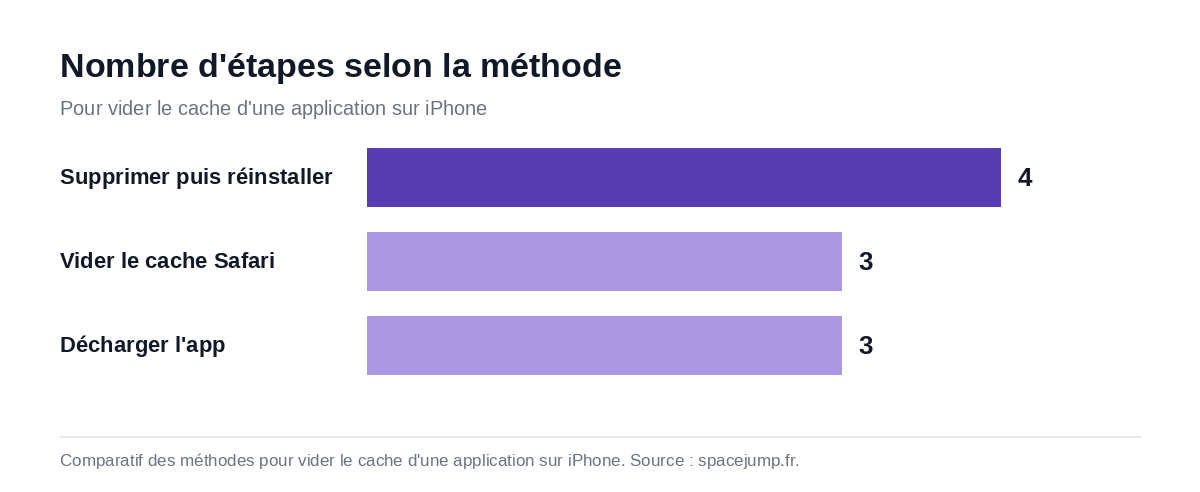
- Réglages > Général > Stockage iPhone.
- Sélectionnez l’application concernée.
- Appuyez sur Décharger l’app.
L’icône reste à l’écran d’accueil avec un petit symbole de téléchargement ; un appui dessus relance l’installation et restaure les données conservées.
Ce qui est conservé et ce qui part réellement
Le déchargement conserve les documents et données de l’application (comptes connectés, fichiers, historique), donc une bonne partie du cache reste en place. Pour une remise à zéro complète du cache, cette étape ne suffit pas : elle sert surtout à gagner de l’espace rapidement sans perdre ses réglages.
Supprimer puis réinstaller : la seule vraie remise à zéro
La suppression complète suivie d’une réinstallation depuis l’App Store est la méthode qui vide effectivement tout le cache, puisqu’elle efface l’intégralité des fichiers liés à l’application sur l’appareil.
La procédure complète
- Maintenez l’icône de l’application appuyée jusqu’à l’apparition du menu contextuel.
- Appuyez sur Supprimer l’app, puis confirmez.
- Ouvrez l’App Store, retrouvez l’application via la recherche ou l’onglet Achats.
- Appuyez sur le bouton de téléchargement pour la réinstaller.
Pour les applications système ou celles qui résistent à cette suppression classique, la marche à suivre complète pour désinstaller une application sur iPhone couvre les cas bloquants.
Ce qu’on perd, et ce que l’iCloud préserve
Les données synchronisées via iCloud ou un compte propre à l’application (photos importées dans une app de retouche connectée, playlists Spotify, contacts) sont récupérées à la reconnexion. En revanche, tout ce qui n’existait que localement — progression d’un jeu sans compte, brouillon non enregistré, préférences d’affichage — disparaît définitivement avec la suppression.
Le cas particulier de Safari
Safari est la seule application à proposer un vrai bouton pour vider son cache, sans passer par une suppression.
Effacer l’historique et les données de site
- Réglages > Safari.
- Descendez jusqu’à Confidentialité et sécurité.
- Appuyez sur Effacer historique et données de site, puis choisissez une période (dernière heure, dernier jour, sept jours ou tout).
Cette action efface l’historique de navigation, les cookies et les fichiers mis en cache par les sites visités ; elle ne déconnecte pas forcément les comptes enregistrés par le trousseau iCloud, qui relève d’un réglage distinct.
Le réglage interne de certaines applications
En dehors de Safari, quelques applications tierces intègrent leur propre option pour vider leur cache sans passer par une désinstallation, directement dans leurs paramètres internes.
Spotify et les applications de streaming
Dans Spotify, le chemin est photo de profil > Préférences et confidentialité > Économie de données et mode hors connexion, puis Effacer à côté de Effacer le cache dans la rubrique Stockage. D’autres applications de streaming musical ou vidéo proposent un réglage similaire dans leur menu de stockage, à repérer dans les paramètres du compte plutôt que dans les Réglages de l’iPhone.
Quand l’application n’a pas cette option
YouTube, par exemple, ne propose pas de bouton dédié : la seule façon d’en vider le cache reste le déchargement ou la suppression décrits plus haut. Avant de chercher un réglage qui n’existe pas, un passage par Réglages > Général > Stockage iPhone confirme en quelques secondes si l’application propose ou non cette option.
Automatiser le déchargement des applications inutilisées
Plutôt que de traiter chaque application manuellement, iOS peut décharger automatiquement celles qui ne servent plus, dès que l’espace de stockage se fait rare.
Activer le déchargement automatique
- Réglages > App Store.
- Activez Décharger les applications inutilisées.
iOS décharge alors en priorité les applications les moins utilisées lorsque l’espace libre devient faible, en conservant toujours leurs documents et données. Le réglage n’agit pas immédiatement : il intervient au fil du temps, selon l’usage réel de chaque application.
Si l’espace occupé ne diminue pas après ces manipulations
Deux situations reviennent souvent lorsque le stockage indiqué ne bouge pas malgré un déchargement ou une réinstallation.
Le stockage affiché met du temps à se mettre à jour
La page Stockage iPhone recalcule périodiquement, pas en temps réel. Après une suppression ou un déchargement, quittez les Réglages puis rouvrez la page après une minute ou deux pour voir un chiffre à jour.
Les données reviennent dès la réouverture de l’application
C’est normal : une application qui utilise beaucoup de contenu (photos, vidéos, pages web) reconstitue son cache dès qu’elle est réutilisée. Vider le cache n’empêche pas qu’il se reforme ; l’opération a simplement besoin d’être répétée périodiquement pour les applications les plus gourmandes.
Questions fréquentes
Comment vider le cache d’une application sur iPhone ?
iOS ne propose pas de bouton général pour vider le cache d’une application tierce. La seule méthode fiable consiste à la supprimer puis à la réinstaller depuis l’App Store ; le déchargement depuis Réglages > Général > Stockage iPhone libère de l’espace mais conserve une partie des données.
Pourquoi il n’y a pas de bouton pour vider le cache sur iPhone ?
iOS ne sépare pas le cache du reste des données d’une application dans un dossier accessible à l’utilisateur, contrairement à Android. Safari fait exception avec son propre réglage Effacer historique et données de site.
Décharger une application vide-t-il son cache ?
Partiellement. Le déchargement retire le programme mais conserve les documents et données, qui incluent une partie du cache. Pour une suppression complète, il faut supprimer puis réinstaller l’application.
Vider le cache fait-il perdre les données de l’application ?
Les données synchronisées par un compte (iCloud, compte propre à l’application) sont récupérées à la reconnexion après réinstallation. Les données qui n’existaient que localement, sans compte associé, sont perdues définitivement.
Comment vider le cache de Safari sur iPhone ?
Allez dans Réglages > Safari > Confidentialité et sécurité > Effacer historique et données de site, puis choisissez la période à effacer.
Une fois le cache maitrisé, la gestion des applications peut se poursuivre sur d’autres points : pour libérer encore plus de place, la marche à suivre pour supprimer une application sur iPhone reste la méthode la plus directe. Et si le problème venait plutôt d’un flot d’alertes plutôt que de stockage, couper les notifications d’une application sur iPhone répond à un besoin voisin.