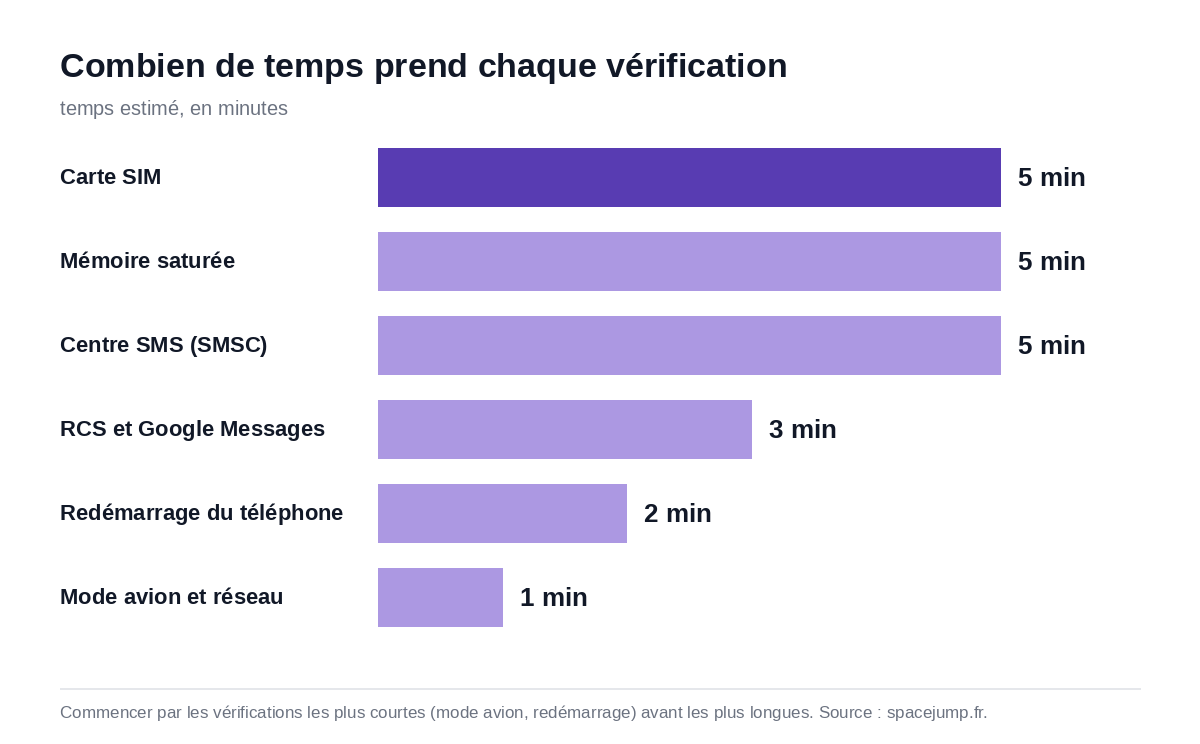
Un SMS reste bloqué avec un rond qui tourne, ou pire, une croix rouge s’affiche à côté du message : sur Android, ce blocage a rarement une seule cause. Entre le réseau, la carte SIM, un réglage réseau mal configuré ou une fonctionnalité récente comme le RCS, il faut souvent tester plusieurs pistes avant de retrouver un envoi normal. Ce guide reprend les vérifications dans l’ordre, de la plus rapide à la plus technique, pour un téléphone Android en général et pour les modèles Samsung en particulier.
- Vérifier le réseau et le mode avion
- Redémarrer le téléphone et contrôler la carte SIM
- RCS et Google Messages : la cause la plus fréquente
- Le numéro du centre de messagerie SMS (SMSC)
- Mémoire saturée : quand le téléphone n’a plus de place
- Un seul contact concerné : un numéro mal enregistré
- Cas particulier Samsung : blocage et réseau réinitialisé
- Quand contacter son opérateur
- Questions fréquentes
Vérifier le réseau et le mode avion
Avant toute manipulation plus poussée, la cause la plus fréquente d’un SMS qui ne s’envoie pas sur Android reste un simple défaut de réseau. Un SMS a besoin d’une connexion au réseau mobile de l’opérateur, distincte du Wi-Fi : sans barres de réseau ou avec un signal 2G/3G trop faible dans certaines zones, l’envoi échoue silencieusement ou reste indéfiniment « en cours ».
Mode avion activé par erreur
Il arrive qu’un appui accidentel sur le centre de contrôle active le mode avion sans que l’utilisateur s’en rende compte, en particulier après avoir rangé le téléphone dans une poche. Ouvrez les réglages rapides (glissement depuis le haut de l’écran) et vérifiez que l’icône avion n’est pas activée. Si c’est le cas, désactivez-la, patientez une dizaine de secondes que le réseau se réaccroche, puis renvoyez le message.
Zone mal couverte ou passage en 2G/3G
Dans les zones de faible couverture, le téléphone bascule parfois sur un réseau 2G ou 3G en cours de désactivation par certains opérateurs. Le SMS met alors plusieurs minutes à partir, ou échoue. Activer puis désactiver le mode avion pendant une trentaine de secondes force le téléphone à chercher une nouvelle antenne relais, ce qui résout une bonne partie des blocages liés au réseau.
Redémarrer le téléphone et contrôler la carte SIM
Si le réseau est bon mais que les SMS restent bloqués, place à ce qui se passe du côté matériel.
Un redémarrage simple règle une partie des cas
Un redémarrage complet (et non une simple mise en veille) réinitialise la connexion aux services de l’opérateur et vide la mémoire vive de l’application Messages, qui peut se retrouver bloquée après une mise à jour ou un plantage silencieux.
Carte SIM mal insérée ou endommagée
Éteignez le téléphone, retirez la carte SIM, nettoyez les contacts dorés avec un chiffon doux et sec, puis réinsérez-la en vérifiant qu’elle est bien en place. Si le problème persiste, testez la carte dans un autre téléphone compatible : si elle ne fonctionne toujours pas, la carte elle-même est probablement en cause et il faut demander son remplacement auprès de l’opérateur.
RCS et Google Messages : la cause la plus fréquente
Sur les téléphones Android récents, l’application Google Messages a remplacé les applications SMS constructeur par défaut, y compris sur une partie des Samsung. Elle utilise désormais le RCS (Rich Communication Services), un protocole plus riche que le SMS classique, mais dont le service peut planter côté serveur sans que le blocage du SMS classique en dessous ne s’en remette automatiquement.
Désactiver puis réactiver les fonctionnalités de chat
Ouvrez Google Messages, appuyez sur votre photo de profil en haut à droite, allez dans Paramètres des messages, puis Fonctionnalités de chat (ou Discussions RCS selon la version). Désactivez l’option, patientez une minute, puis réactivez-la. Cette manipulation force une réinscription au service RCS de Google et débloque la majorité des envois figés.
Vérifier que Google Messages est bien l’application par défaut
Si deux applications SMS sont installées (par exemple Google Messages et l’application Samsung Messages), le téléphone peut hésiter sur celle à utiliser pour l’envoi. Dans Paramètres > Applications > Application SMS par défaut, assurez-vous qu’une seule application est désignée, puis redémarrez le téléphone.
Le numéro du centre de messagerie SMS (SMSC)
Chaque SMS envoyé transite d’abord par le centre de messagerie de l’opérateur (SMSC, pour Short Message Service Center) avant d’être acheminé vers le destinataire. Si ce numéro a été effacé ou modifié — ce qui arrive parfois après une mise à jour système ou un changement d’opérateur avec portabilité — l’envoi échoue systématiquement, même avec un bon réseau.
Où trouver ce réglage
Dans l’application Messages, ouvrez Paramètres > Plus de paramètres > SMS > Centre de messages (l’intitulé varie selon les constructeurs). Un champ vide ou un numéro visiblement tronqué confirme le problème.
Que faire si le champ est vide ou incorrect
Le numéro exact dépend de l’opérateur et n’est pas toujours identique d’une source à l’autre : mieux vaut le demander directement au service client de votre opérateur ou consulter sa page d’assistance officielle plutôt que de saisir un numéro trouvé au hasard, une erreur de saisie bloquant totalement l’envoi. Si vous ne parvenez pas à obtenir le bon numéro, la réinitialisation des paramètres réseau (voir plus bas) restaure automatiquement la valeur correcte transmise par l’opérateur.
Mémoire saturée : quand le téléphone n’a plus de place
L’application Messages a besoin d’espace de stockage libre pour traiter les messages entrants et sortants, y compris les accusés de réception. Un téléphone dont la mémoire interne est presque pleine peut bloquer silencieusement l’envoi des SMS, sans afficher de message d’erreur explicite.
Vérifier l’espace disponible
Rendez-vous dans Paramètres > Stockage pour connaître le pourcentage d’espace utilisé. Une mémoire interne pleine à plus de 90 % rend plusieurs fonctions du téléphone instables, dont l’envoi de SMS. Supprimer des photos, vidéos ou applications inutilisées libère de la place rapidement.
Vider le cache de l’application Messages
Dans Paramètres > Applications > Messages (ou Google Messages) > Stockage, appuyez sur Vider le cache. Cette opération ne supprime aucun message, seulement des fichiers temporaires qui peuvent s’accumuler et ralentir l’application au point de bloquer certains envois.
Un seul contact concerné : un numéro mal enregistré
Si le blocage ne touche qu’un ou deux correspondants précis, et que les autres envois fonctionnent normalement, le réseau n’est presque jamais en cause. Le problème vient le plus souvent d’un format de numéro incohérent dans la fiche contact elle-même, que l’application Messages ne parvient pas à interpréter correctement au moment de l’envoi.
Vérifier l’indicatif et le format du numéro
Ouvrez la fiche du contact et comparez le numéro enregistré avec le format international attendu. Un numéro saisi en 033612345678 ou en +330612345678, avec un 0 conservé après l’indicatif +33, empêche l’envoi alors qu’il paraît correct à l’œil. Le format correct est +33612345678 : l’indicatif international, puis le numéro sans le 0 initial, sans espace ni tiret superflu.
Supprimer puis recréer la fiche contact
Si le numéro semble correct mais que l’envoi échoue toujours, supprimez la fiche contact, redémarrez le téléphone, puis recréez-la manuellement en saisissant le numéro au format national simple (06 12 34 56 78), sans passer par une restauration de sauvegarde qui reproduirait la même erreur de format.
Cas particulier Samsung : blocage et réseau réinitialisé
Les smartphones Samsung ajoutent leurs propres réglages par-dessus Android, avec parfois deux applications de messagerie en parallèle, ce qui multiplie les sources de blocage.
Vérifier le blocage de numéro
Dans l’application Messages, appuyez sur les trois points en haut à droite, puis Paramètres > Blocage de numéros et de messages. Un numéro ajouté par erreur à cette liste ne recevra plus rien de votre part sans message d’erreur visible de votre côté.
Réinitialiser les paramètres réseau
Si aucune des étapes précédentes n’a fonctionné, la réinitialisation réseau reste la solution la plus efficace : Paramètres > Général > Réinitialiser > Réinitialiser les paramètres réseau. Cette opération efface les réglages Wi-Fi, Bluetooth et données mobiles enregistrés, y compris un centre SMS mal configuré, et les recharge depuis l’opérateur au redémarrage suivant. Notez vos mots de passe Wi-Fi avant de la lancer, car ils seront à ressaisir.
Quand contacter son opérateur
Si le blocage persiste après avoir testé le réseau, la carte SIM, le RCS, le SMSC et la mémoire, le problème vient sans doute de la ligne : suspension temporaire, incident réseau localisé, ou blocage administratif sur le compte.
| Symptôme | Piste à privilégier |
|---|---|
| Aucun SMS ne part, appels normaux | Centre de messagerie (SMSC) ou RCS |
| SMS bloqué avec un seul contact | Format du numéro mal enregistré dans la fiche contact |
| Blocage après un changement de carte SIM | Carte mal reconnue, contacter l’opérateur |
| Blocage après une mise à jour Android | Réinitialisation des paramètres réseau |
| Rien ne part ni n’arrive, y compris les appels | Incident réseau ou ligne suspendue : appeler l’opérateur |
Munissez-vous du numéro de la ligne concernée et précisez déjà les manipulations testées (redémarrage, mode avion, réinitialisation réseau) : cela évite de refaire les vérifications de base et accélère la prise en charge.
Questions fréquentes
Pourquoi mes SMS ne partent pas alors que j’ai du réseau ?
Un bon niveau de réseau n’exclut pas un problème plus spécifique aux SMS : centre de messagerie (SMSC) mal configuré, service RCS de Google Messages planté, mémoire de stockage saturée, ou blocage volontaire ou involontaire du contact destinataire. Les appels et les données mobiles peuvent fonctionner normalement pendant que les SMS restent bloqués, car ils empruntent des canaux distincts.
Comment savoir si le blocage vient du RCS ?
Dans Google Messages, un message qui reste avec une icône d’horloge ou un point d’exclamation rouge malgré un bon réseau signale souvent un problème côté RCS plutôt qu’un problème SMS classique. Désactiver puis réactiver les fonctionnalités de chat dans les paramètres de l’application est le test le plus rapide pour confirmer cette piste.
Faut-il réinitialiser complètement son téléphone pour réparer l’envoi de SMS ?
Non, une réinitialisation complète (retour aux réglages d’usine) n’est jamais nécessaire pour ce type de panne. La réinitialisation des paramètres réseau, plus ciblée, suffit dans la quasi-totalité des cas et ne touche ni aux photos, ni aux applications, ni aux contacts.
Les MMS sont-ils concernés par les mêmes pannes ?
Oui : les MMS (messages avec photo, vidéo ou message de groupe) empruntent une partie des mêmes réglages que les SMS, notamment la configuration réseau de l’opérateur, mais dépendent en plus d’un paramètre distinct appelé point d’accès MMS. Si seuls les MMS échouent alors que les SMS textes partent normalement, vérifiez ce point d’accès dans Paramètres > Réseaux mobiles > Noms des points d’accès.
Le problème peut-il venir d’une application tierce installée sur le téléphone ?
C’est rare mais possible : une application de blocage d’appels et de SMS, ou un gestionnaire de batterie trop agressif qui met l’application Messages en veille forcée, peut empêcher l’envoi. Vérifiez dans les paramètres de ces applications qu’aucune restriction n’est appliquée à l’application de messagerie.
Une fois le SMS reparti, pensez à sauvegarder vos SMS Android sur votre PC pour ne pas perdre l’historique en cas de nouvel incident, ou à consulter où sont stockés les SMS sous Android si des messages semblent avoir disparu pendant la panne. En cas de changement de téléphone après ces manipulations, la marche à suivre pour transférer ses SMS vers un nouveau téléphone Android reprend les mêmes réglages réseau à vérifier en premier.