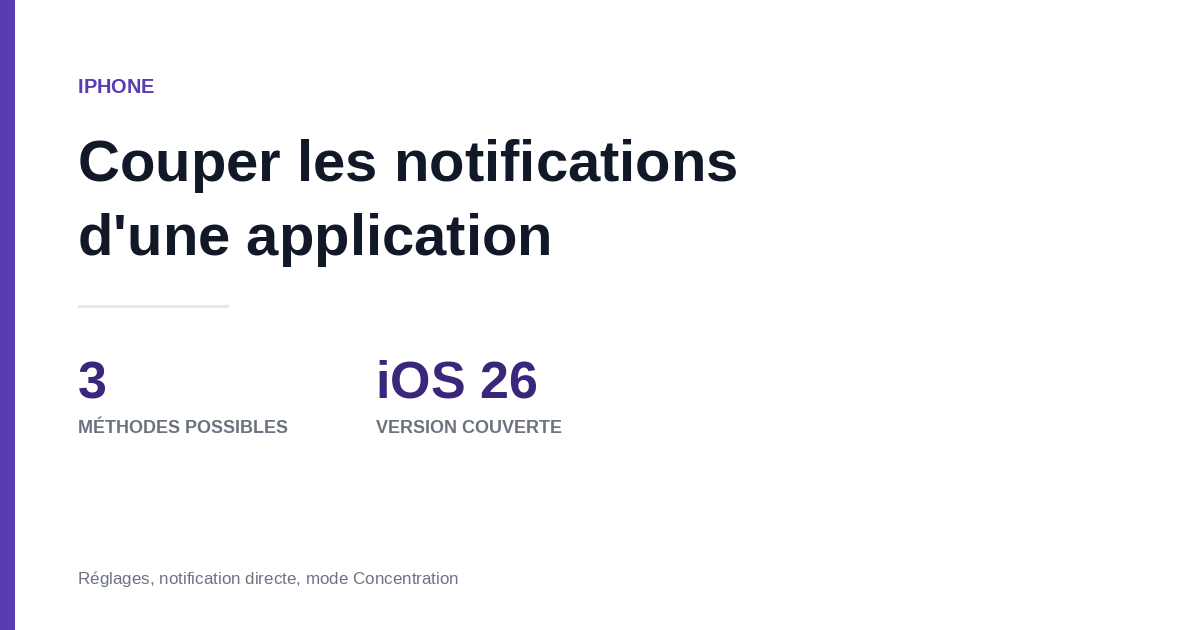
Une application qui vibre à chaque notification, un badge rouge qui grimpe sans arrêt, un écran verrouillé encombré de bannières : couper les notifications d’une application sur iPhone se règle en quelques secondes, à condition de savoir où chercher. Il existe plusieurs façons de procéder selon ce que vous voulez garder — tout désactiver, ne retirer que le son, ou laisser passer certaines alertes pendant que vous filtrez le reste. Ce guide détaille chaque méthode, du plus rapide au plus précis, pour iOS 26.
- Couper les notifications depuis les Réglages
- Désactiver une alerte depuis la notification affichée
- Filtrer avec un mode Concentration
- Couper seulement le badge ou le son
- Le résumé programmé
- Quelle méthode choisir selon la situation
- Si l’option reste grisée ou revient seule
- Questions fréquentes
Couper les notifications depuis les Réglages : la méthode qui fonctionne toujours
C’est le réglage central qui prévaut toujours, quelle que soit l’application concernée, même si elle ne propose aucune option de notification dans son propre menu.
Le chemin exact à suivre
- Ouvrez Réglages.
- Appuyez sur Notifications.
- Faites défiler jusqu’à l’application concernée et sélectionnez-la.
- Désactivez le bouton Autoriser les notifications en haut de l’écran.
Le réglage prend effet immédiatement, sans redémarrage ni confirmation supplémentaire.
Ce qui disparaît une fois l’option désactivée
Une fois Autoriser les notifications désactivé, l’application concernée ne peut plus produire ni son, ni vibration, ni bannière, ni alerte sur l’écran verrouillé, ni entrée dans le centre de notifications, ni badge numérique sur son icône. Le réglage reste mémorisé après une mise à jour de l’application ou du système ; seule une réinstallation complète peut, dans de rares cas, réinitialiser les autorisations aux valeurs par défaut.
Désactiver une alerte directement depuis la notification affichée
Inutile d’ouvrir les Réglages si une application vient d’envoyer une alerte gênante : iOS permet d’agir depuis la notification elle-même, au moment où elle apparaît ou depuis le centre de notifications.
Le geste à faire
Faites glisser lentement la notification vers la gauche. Deux boutons apparaissent : Options et Effacer. Appuyez sur Options : un menu s’ouvre avec la possibilité de désactiver directement les notifications de cette application, sans passer par les Réglages.
Mettre en pause une heure ou pour la journée, sans tout couper
Le même menu propose souvent de suspendre les notifications de l’application concernée pendant une heure ou jusqu’au lendemain, plutôt que de les couper définitivement. Cette option convient à une application ponctuellement bruyante — une conversation de groupe animée, une alerte météo répétée — sans devoir revenir plus tard réactiver le réglage manuellement.
Garder les alertes importantes et filtrer le reste avec un mode Concentration
Couper une application isolément ne règle rien si le problème touche plusieurs applications à la fois, par exemple pendant une réunion ou la nuit. Le mode Concentration (Focus) filtre les notifications par contexte plutôt qu’application par application.
Créer une liste d’applications autorisées
Dans Réglages > Concentration, choisissez un mode existant (Travail, Sommeil) ou créez-en un nouveau, puis appuyez sur Applications. Vous pouvez soit autoriser une liste précise d’applications, les autres restant silencieuses pendant le mode actif, soit à l’inverse masquer certaines applications tout en laissant passer le reste.
Activer le mode manuellement ou selon un horaire
Un mode Concentration peut se déclencher manuellement depuis le Centre de contrôle, automatiquement à une heure fixe, selon la localisation, ou à l’ouverture d’une application donnée. Une fois programmé, il n’y a plus besoin d’intervenir application par application : le filtre s’applique et se retire tout seul.
Couper seulement le badge ou le son, sans désactiver toute la notification
Couper entièrement les notifications d’une application n’est pas toujours ce que l’on cherche. Il est possible de ne retirer qu’un élément précis — le badge, le son ou l’affichage sur l’écran verrouillé — en laissant le reste actif.
Retirer le badge numérique sur l’icône
Dans Réglages > Notifications > l’application concernée, désactivez uniquement Badges. L’icône n’affiche alors plus le nombre de notifications en attente sur l’écran d’accueil, mais les alertes continuent d’arriver normalement ailleurs.
Garder la notification silencieuse mais visible
Toujours dans le même menu, décochez Sons pour supprimer uniquement l’alerte sonore, ou Vibreur pour couper la vibration, tout en conservant l’affichage de la bannière et l’entrée dans le centre de notifications. Cette combinaison convient aux applications qu’on veut pouvoir consulter sans être interrompu par un bruit.
Le résumé programmé : ne rien manquer sans être interrompu
Pour les applications qu’on ne veut pas couper mais qui n’ont rien d’urgent — actualités, réseaux sociaux, promotions — iOS propose de regrouper leurs notifications dans un résumé livré à heure fixe plutôt que de les afficher au fil de l’eau.
Comment l’activer et choisir les applications concernées
Depuis Réglages > Notifications > Résumé programmé, activez la fonction, ajoutez les applications à inclure et définissez une ou plusieurs heures de livraison dans la journée. Les notifications de ces applications n’apparaissent plus immédiatement : elles sont regroupées et présentées ensemble au moment choisi.
Ce que le résumé programmé ne remplace pas
Les notifications marquées urgentes par une application, ainsi que les appels, les messages et les alarmes, continuent d’arriver immédiatement même pour une application ajoutée au résumé. La fonction concerne uniquement le flux non prioritaire : elle ne se substitue donc pas à une désactivation complète si l’objectif est de ne plus rien recevoir du tout.
Quelle méthode choisir selon la situation
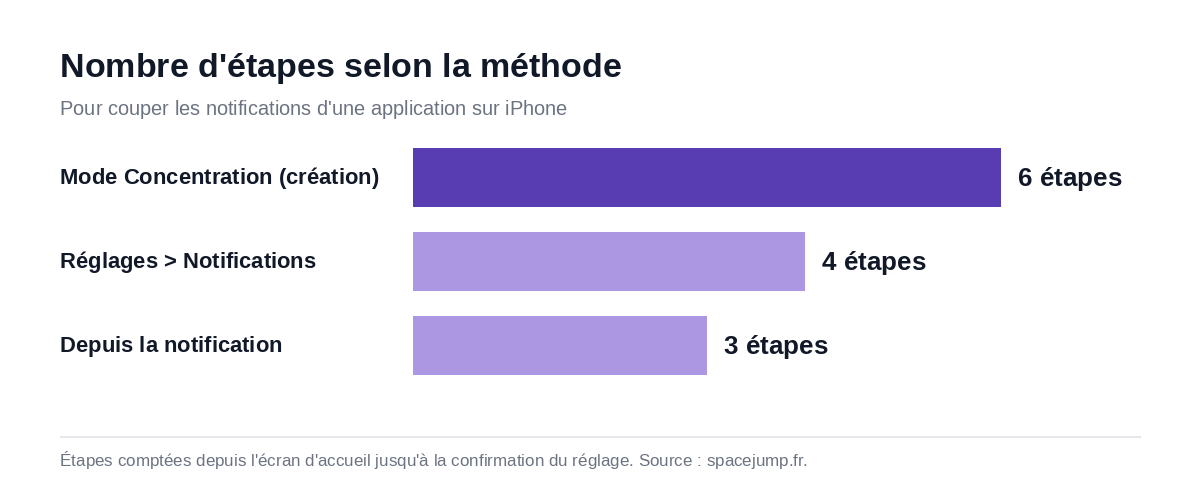
Les quatre réglages ne se recouvrent pas : chacun répond à un besoin différent, du blocage total au simple regroupement.
Comparatif des trois façons de couper une notification
| Méthode | Étapes | Effet |
|---|---|---|
| Depuis la notification | 3 | Coupe l’application dans l’instant, ou la met en pause temporairement |
| Réglages > Notifications | 4 | Coupe l’application de façon durable et complète |
| Mode Concentration | 6 | Filtre plusieurs applications à la fois selon un contexte, sans les couper définitivement |
Le cas des notifications professionnelles ou urgentes
Pour une application liée au travail ou à la sécurité (banque, garde d’enfant, alerte médicale), mieux vaut éviter la désactivation complète et préférer le résumé programmé ou un mode Concentration avec liste d’exceptions : ces deux réglages permettent de garder la main sans risquer de manquer une alerte réellement importante.
Que faire si l’option reste grisée ou si les notifications reviennent seules
Deux situations reviennent régulièrement : un réglage impossible à modifier, ou une notification qui réapparaît après avoir été désactivée.
Un profil de gestion (MDM) impose ce réglage
Sur un iPhone fourni par un employeur ou un établissement scolaire, un profil de gestion à distance peut verrouiller certains réglages de notifications pour des applications professionnelles. Le bouton Autoriser les notifications apparaît alors grisé, avec une mention en bas de l’écran indiquant qu’il est géré par l’organisation : seul l’administrateur du profil peut le modifier.
Le mode Concentration réactive une application malgré vous
Si une application recommence à notifier après désactivation, vérifiez qu’aucun mode Concentration actif ne l’a explicitement ajoutée à sa liste d’applications autorisées : ce réglage prend le pas sur la désactivation classique tant que le mode reste actif. Vérifiez aussi qu’une mise à jour récente de l’application n’a pas fait réapparaître une demande d’autorisation, acceptée par erreur en fermant rapidement la fenêtre.
Questions fréquentes
Comment couper les notifications d’une application sur iPhone sans la supprimer ?
Allez dans Réglages > Notifications, sélectionnez l’application, puis désactivez Autoriser les notifications. L’application reste installée et fonctionne normalement ; seules ses alertes disparaissent.
Pourquoi une application continue-t-elle à notifier après désactivation dans les Réglages ?
Vérifiez qu’aucun mode Concentration actif n’a ajouté cette application à sa liste d’exceptions, ce réglage étant prioritaire tant que le mode est en cours. Un profil de gestion (MDM) peut aussi imposer ses propres règles sur un iPhone professionnel ou scolaire.
Comment couper le son des notifications sans les supprimer entièrement ?
Dans Réglages > Notifications > l’application concernée, désactivez uniquement Sons (et Vibreur si besoin). Les bannières et le centre de notifications restent actifs, seule l’alerte sonore disparaît.
Le résumé programmé retarde-t-il les appels et les messages urgents ?
Non : les appels, les messages et les alarmes ne passent jamais par le résumé programmé, qui concerne uniquement les notifications non urgentes des applications qu’on y a ajoutées manuellement.
Comment retrouver une application dont on a coupé les notifications par erreur ?
Ouvrez Réglages > Notifications : la liste affiche toutes les applications installées quel que soit leur état. Sélectionnez celle concernée et réactivez Autoriser les notifications en haut de l’écran.
Une fois les notifications sous contrôle, la gestion des applications elles-mêmes peut continuer : pour libérer de la place, la marche à suivre pour supprimer une application sur iPhone reste la méthode la plus directe. Si l’objectif est plutôt de la rendre discrète sans la désinstaller, cacher une application sur iPhone répond à un besoin voisin. Et pour les applications système ou celles qui résistent à une suppression classique, désinstaller une application sur iPhone détaille les cas particuliers.