
Un téléphone qui tombe dans l’évier, un vol dans les transports, une mise à jour qui plante : les SMS ne sont jamais synchronisés sur un ordinateur par défaut. Contrairement aux photos, qui partent souvent automatiquement sur Google Photos, les messages texte restent enfermés dans la base de données du téléphone où sont stockés les SMS sous Android tant que personne n’a lancé une sauvegarde explicite. Sauvegarder ses SMS Android sur son PC est donc la seule façon d’obtenir un fichier qu’on peut ouvrir, relire ou archiver en dehors du téléphone.
Trois méthodes permettent d’y arriver, avec des résultats très différents selon ce qu’on veut faire du fichier ensuite : le consulter sur ordinateur, le garder comme preuve, ou simplement se prémunir contre une casse. Ce guide détaille l’application SMS Backup & Restore, le transfert direct par câble USB, et la sauvegarde Google Drive — en précisant ce que cette dernière ne fait pas.
Sommaire
Pourquoi un fichier sur PC change la donne
La question revient dès qu’un téléphone montre des signes de faiblesse : écran fissuré, batterie qui gonfle, ou simplement un changement d’appareil prévu dans les mois qui viennent — l’occasion, en général, de transférer ses SMS sur le nouveau téléphone Android. Beaucoup pensent que la sauvegarde automatique du compte Google suffit. Ce n’est vrai que pour restaurer les messages sur un autre téléphone Android — pas pour obtenir un fichier lisible sur un ordinateur.
Ce que la sauvegarde Google One ne vous donne pas
Depuis Paramètres > Google > Sauvegarde, Android peut inclure les SMS et MMS dans la sauvegarde chiffrée du compte Google. Cette sauvegarde sert à restaurer un nouveau téléphone lors de la première connexion : elle n’est accessible que depuis un autre appareil Android connecté au même compte, et Google ne propose aucun moyen de la télécharger sous forme de fichier consultable sur PC. Il n’existe pas non plus de bouton d’export intégré à l’application Google Messages : contrairement à WhatsApp, elle ne génère pas de fichier de conversation exportable.
Les situations où ce fichier devient nécessaire
Un fichier de sauvegarde sur PC devient utile dans plusieurs cas : garder une trace d’un échange avant de revendre ou de rendre un téléphone professionnel, conserver un SMS comme preuve dans un litige (livraison, harcèlement, confirmation de rendez-vous), ou simplement libérer de la mémoire sur un appareil ancien sans perdre l’historique. Dans les trois cas, la sauvegarde cloud de Google ne répond pas au besoin : il faut un fichier local, sur le disque de l’ordinateur.
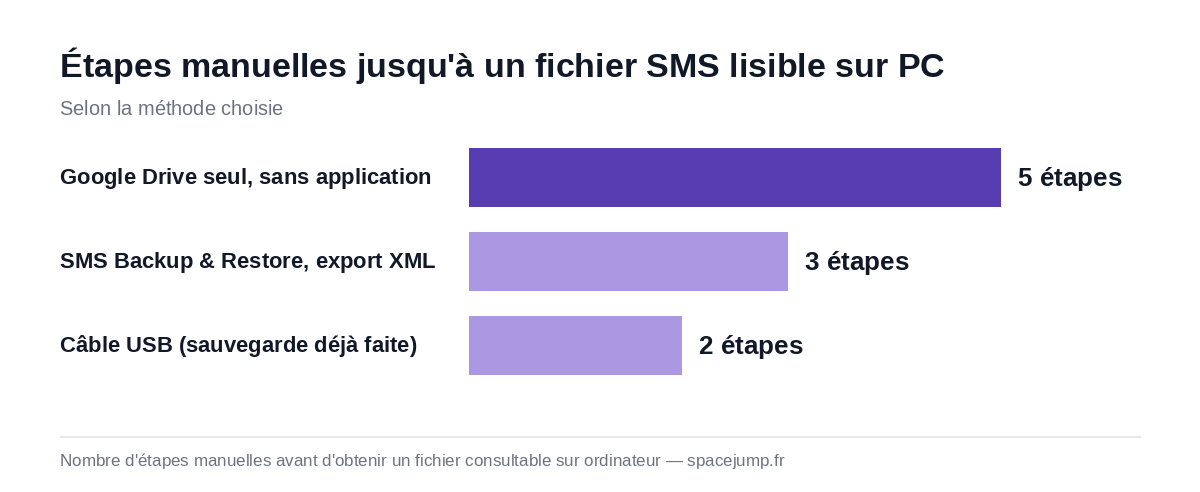
| Méthode | Fichier obtenu | Câble nécessaire | Coût |
|---|---|---|---|
| SMS Backup & Restore | XML lisible et réimportable | Non (via Drive) ou oui (via USB) | Gratuit |
| Câble USB direct | Copie du dossier de sauvegarde local | Oui | Gratuit |
| Google Drive seul | Aucun fichier PC exploitable | Non | Gratuit (15 Go) |
Méthode 1 : SMS Backup & Restore, l’export XML complet
C’est la méthode la plus fiable pour obtenir un fichier réellement exploitable sur ordinateur. L’application SMS Backup & Restore, gratuite, exporte l’intégralité des SMS et MMS dans un fichier XML structuré — texte, date, expéditeur et pièces jointes compris.
Installer l’application et lancer l’export
Après installation depuis le Play Store, ouvrez l’application et choisissez Sauvegarder. Cochez SMS et MMS, puis sélectionnez l’emplacement : stockage local du téléphone, carte SD, ou Google Drive. Pour un fichier destiné au PC, le stockage local est le plus simple : il place le fichier dans un dossier SMSBackupRestore accessible ensuite par câble. Dans les réglages avancés, vérifiez que l’export des pièces jointes est activé, sinon seuls les messages texte sont conservés et les photos envoyées par MMS disparaissent de la sauvegarde.
Récupérer le fichier XML sur le PC
Une fois l’export terminé, branchez le téléphone en USB, autorisez le transfert de fichiers (MTP) depuis la notification qui apparaît, puis ouvrez le dossier Internal storage > SMSBackupRestore dans l’explorateur de fichiers de l’ordinateur. Le fichier porte un nom du type sms-20260817120000.xml, avec la date et l’heure de l’export. Copiez-le sur le disque du PC : la sauvegarde est terminée et ne dépend plus du téléphone.
Lire le fichier XML une fois sur l’ordinateur
Un fichier XML brut reste difficile à lire tel quel : c’est une suite de balises, pas une messagerie. Trois options permettent de le consulter confortablement :
- l’ouvrir directement dans un navigateur (Chrome, Firefox, Edge) : le texte des messages reste lisible même si la mise en forme est sommaire ;
- utiliser un lecteur dédié comme SMS Backup Reader, qui affiche les conversations sous forme de fils de discussion, avec dates et noms de contacts ;
- l’importer dans Excel ou Google Sheets pour trier les messages par date ou par expéditeur, utile si le fichier doit servir de preuve datée.
Méthode 2 : transfert direct par câble USB
Quand aucune application tierce n’est envisagée, un transfert manuel du dossier de sauvegarde reste possible, à condition d’avoir déjà généré une première sauvegarde locale avec une application comme SMS Backup & Restore.
Copier le dossier de sauvegarde local en MTP
Branchez le téléphone, sélectionnez le mode transfert de fichiers dans les notifications, puis parcourez le stockage interne depuis l’explorateur Windows ou le Finder sur Mac. Les fichiers de sauvegarde créés par les applications SMS se trouvent généralement dans Internal storage, à la racine ou dans un sous-dossier portant le nom de l’application. Un glisser-déposer suffit pour copier le fichier vers un dossier du PC dédié aux sauvegardes.
Logiciels de transfert pour un format CSV ou PDF
Des logiciels installés sur l’ordinateur, comme Droid Transfer, se connectent au téléphone par USB ou Wi-Fi et exportent directement les conversations en TXT, CSV ou PDF, sans passer par une application Android intermédiaire. L’intérêt : un fichier PDF se transmet facilement par email ou s’imprime tel quel, ce qui compte pour une utilisation comme preuve. L’inconvénient : la plupart de ces logiciels sont payants au-delà d’un export d’essai limité.
Méthode 3 : Google Drive comme relais, avec ses limites
Google Drive peut servir de point de passage entre le téléphone et le PC, mais seulement en complément d’une application d’export : seul, il ne produit aucun fichier SMS consultable.
Configurer l’export vers Google Drive
Dans SMS Backup & Restore, choisissez Google Drive comme destination de la sauvegarde plutôt que le stockage local. Le fichier XML est alors déposé dans un dossier SMS Backup & Restore visible depuis drive.google.com, accessible sans câble depuis n’importe quel ordinateur connecté au même compte Google. C’est la solution la plus pratique quand le téléphone et le PC ne sont pas physiquement l’un à côté de l’autre.
Pourquoi la sauvegarde Google seule ne donne pas de fichier exploitable
La sauvegarde générale du téléphone (Paramètres > Google > Sauvegarde) est différente de l’export vers un dossier Drive visible : elle est chiffrée et réservée à la restauration sur un autre appareil Android, sans interface de consultation. Confondre les deux est l’erreur la plus fréquente : activer la sauvegarde Google One rassure, mais ne produit aucun fichier récupérable sur ordinateur. Seul un export explicite, fait par une application dédiée, dépose un fichier consultable dans Drive.
Sur Windows ou sur Mac, ce qui change
La connexion d’un téléphone Android à un ordinateur ne se comporte pas tout à fait de la même façon selon le système d’exploitation du PC.
Sur Windows
Le mode MTP (transfert de fichiers) est reconnu nativement : brancher le câble suffit, le téléphone apparaît dans l’explorateur de fichiers comme un disque externe, sans logiciel à installer. Les fichiers XML ou CSV s’ouvrent directement avec le navigateur par défaut ou avec Excel déjà installé.
Sur Mac
macOS ne lit pas le protocole MTP en natif : sans application intermédiaire, le téléphone Android n’apparaît pas dans le Finder. Il faut installer un utilitaire comme Android File Transfer (gratuit, proposé par Google) pour accéder au stockage du téléphone par câble. La solution Google Drive contourne ce problème puisqu’elle ne dépend d’aucune connexion physique : elle fonctionne identiquement sur Mac et sur Windows.
Erreurs qui font perdre la sauvegarde
Quelques erreurs reviennent régulièrement et rendent une sauvegarde inutilisable au moment où elle devient nécessaire.
Une sauvegarde lancée mais jamais vérifiée
Beaucoup lancent l’export puis débranchent le téléphone avant la fin, surtout quand l’historique de messages est volumineux. SMS Backup & Restore affiche une barre de progression et un récapitulatif du nombre de messages exportés : comparez-le au nombre de conversations visibles dans Google Messages avant de considérer la sauvegarde terminée.
Un fichier XML supprimé ou déplacé sans copie
Le fichier reste sur le téléphone tant qu’il n’a pas été copié ailleurs : une réinitialisation d’usine ou une casse d’écran l’efface avec le reste des données. La sauvegarde n’a de valeur qu’une fois le fichier posé sur le disque du PC ou dans un espace cloud distinct du téléphone. Sans cette précaution, il ne reste plus qu’à tenter de récupérer les SMS supprimés sur Android, avec un taux de réussite bien moins fiable qu’une sauvegarde faite à l’avance.
Questions fréquentes
Peut-on sauvegarder ses SMS Android sur PC sans application tierce ?
Partiellement : le câble USB permet de copier un dossier de sauvegarde déjà existant, mais Android ne propose aucune fonction native pour exporter les SMS d’origine vers un fichier PC. Une application comme SMS Backup & Restore reste nécessaire pour générer ce fichier.
Le fichier XML de sauvegarde peut-il être réimporté sur un autre téléphone ?
Oui : SMS Backup & Restore propose une fonction Restaurer qui relit un fichier XML précédemment exporté et réinjecte les messages dans l’application SMS du nouveau téléphone, à condition d’installer la même application sur l’appareil de destination.
Pourquoi mes MMS n’apparaissent-ils pas dans la sauvegarde ?
Le plus souvent parce que l’export des pièces jointes n’a pas été activé dans les réglages avancés de l’application avant de lancer la sauvegarde. Sans cette option cochée, seul le texte des messages est conservé et les photos ou vidéos envoyées en MMS restent sur le téléphone.
Combien de temps prend une sauvegarde complète des SMS ?
Quelques minutes pour un historique courant, davantage si de nombreuses pièces jointes MMS sont incluses. Le transfert du fichier vers le PC par câble USB, lui, prend quelques secondes une fois l’export terminé.
La sauvegarde Google One suffit-elle à protéger mes SMS ?
Elle protège contre la perte des messages en cas de changement de téléphone Android, mais ne donne accès à aucun fichier consultable sur ordinateur. Pour un fichier sur PC, il faut un export explicite avec une application dédiée.














Trackbacks / Pingbacks