Un nouveau téléphone Android arrive, et avec lui une question précise : comment transférer ses SMS vers ce nouveau téléphone Android sans rien perdre ? Contrairement aux photos, les messages texte ne partent pas automatiquement dans le cloud sur tous les comptes. Sans sauvegarde faite à l’avance, ils peuvent rester coincés sur l’ancien appareil.
Il existe pourtant plusieurs façons d’y parvenir, que les deux appareils soient de la même marque ou non. Ce guide détaille la sauvegarde automatique de Google Messages, le transfert direct par l’assistant de configuration, et l’application SMS Backup & Restore pour les cas où rien n’a été anticipé.
Sommaire
- Avant de changer de téléphone : ce qui compte vraiment
- Méthode 1 : la sauvegarde automatique de Google Messages
- Méthode 2 : l’assistant de configuration Android
- Méthode 3 : l’application SMS Backup & Restore
- Changer de marque : Samsung, Xiaomi, Pixel, Oppo
- Que faire si des SMS manquent après le transfert
- Questions fréquentes
Avant de changer de téléphone : ce qui compte vraiment
La méthode à choisir dépend d’un seul facteur : une sauvegarde existe-t-elle déjà, ou faut-il tout transférer en direct depuis l’ancien téléphone encore allumé. Les deux situations ne se traitent pas pareil, et le confondre fait perdre du temps.
Vérifier si une sauvegarde existe déjà
Sur l’ancien téléphone, ouvrez Google Messages, touchez la photo de profil en haut à droite, puis Paramètres des messages > Sauvegarde et synchronisation. Si une date récente y est indiquée, une sauvegarde SMS existe déjà et la restauration sur le nouveau téléphone sera automatique. Si rien n’apparaît, ou si l’ancien téléphone n’est plus disponible, il faut passer par l’assistant de configuration ou par une application tierce pendant que l’appareil fonctionne encore.
Différence entre SMS et MMS dans une sauvegarde
Les SMS (texte simple) et les MMS (photos, vidéos, messages de groupe) ne sont pas toujours traités de la même façon selon la méthode. La sauvegarde Google Messages inclut les deux, mais les pièces jointes volumineuses peuvent être compressées. L’assistant de configuration Android copie directement le dossier de messagerie d’un téléphone à l’autre, MMS compris. Sur SMS Backup & Restore, ouvrez les réglages avancés et vérifiez que les interrupteurs des pièces jointes et médias sont activés avant de lancer l’export, sans quoi seul le texte est conservé.
Méthode 1 : la sauvegarde automatique de Google Messages
C’est la méthode la plus simple quand l’ancien et le nouveau téléphone utilisent le même compte Google. Elle ne demande aucun câble ni aucune application supplémentaire.
Activer la sauvegarde par Google One
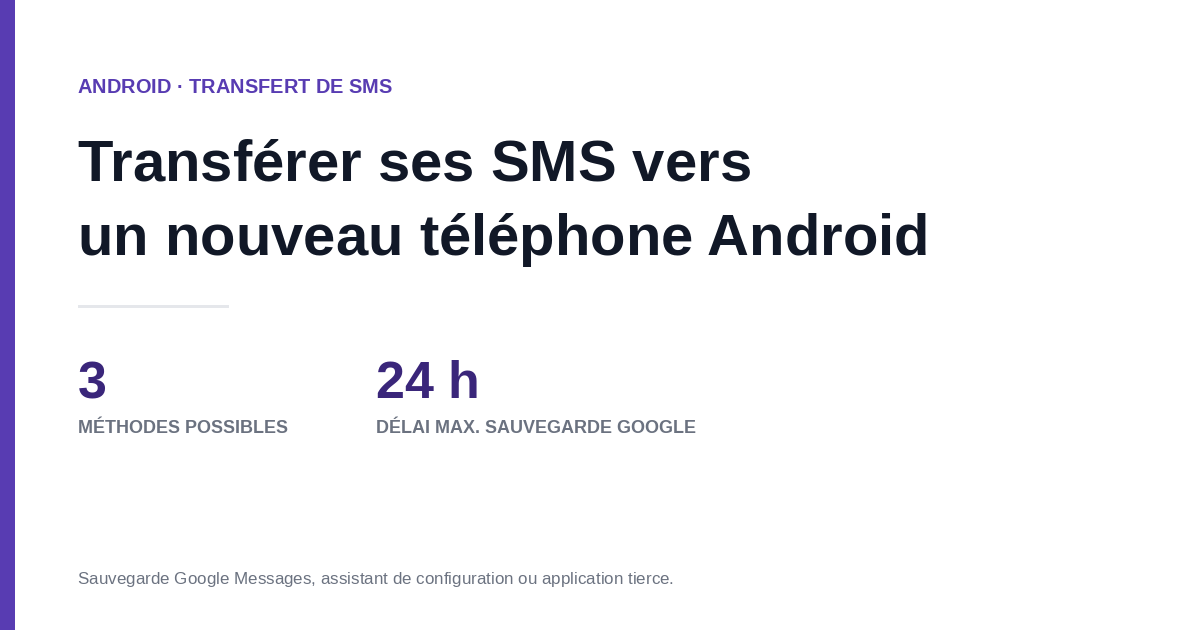
Sur l’ancien téléphone : Paramètres > Google > Sauvegarde, puis vérifiez que « Sauvegarde par Google One » est activée et que les cases SMS et MMS sont cochées. Touchez ensuite Sauvegarder maintenant plutôt que d’attendre le cycle automatique, qui ne se déclenche généralement que la nuit, en charge et sur Wi-Fi. La sauvegarde complète peut prendre jusqu’à 24 heures selon le volume de messages et la qualité de la connexion : mieux vaut la lancer la veille du changement de téléphone, pas le jour même.
Restaurer les messages sur le nouveau téléphone
Lors de la première mise en route du nouveau téléphone, connectez-vous avec le même compte Google. Android détecte automatiquement la sauvegarde la plus récente et propose de la restaurer : acceptez, et les SMS réapparaissent dans Google Messages en quelques minutes. Si l’assistant de configuration a été passé trop vite, la restauration reste possible après coup depuis Paramètres > Google > Sauvegarde > Restaurer.
Méthode 2 : l’assistant de configuration Android
Cette méthode transfère les SMS en direct depuis l’ancien téléphone, sans passer par une sauvegarde intermédiaire. Elle convient quand les deux appareils sont disponibles en même temps, dès le premier allumage du nouveau téléphone — voir comment configurer un nouveau téléphone avec l’assistant Google pour le déroulé complet de cette étape.
Transfert par câble entre les deux téléphones
Pendant la configuration du nouveau téléphone, l’écran propose « Copier des applications et des données ». Choisissez le transfert filaire si un câble USB-C vers USB-C est disponible : c’est l’option la plus rapide et la plus fiable, en particulier pour un gros volume de messages avec pièces jointes. Un transfert par câble prend en général entre 10 et 20 minutes pour quelques dizaines de gigaoctets de données, SMS et MMS compris.
Transfert sans fil si aucun câble n’est disponible
Sans câble adapté, l’assistant propose une copie en Wi-Fi direct entre les deux appareils, à condition de les garder proches et allumés pendant toute la durée du transfert. Cette option copie les contacts, les SMS et MMS, les applications compatibles et les paramètres du compte Google. Certaines données ne suivent pas automatiquement : fichiers stockés localement dans des applications tierces, contenus protégés par DRM, identifiants biométriques et paramètres des applications bancaires, qu’il faudra reconfigurer manuellement.
Méthode 3 : l’application SMS Backup & Restore
Quand l’ancien téléphone n’est plus disponible en même temps que le nouveau, ou que Google Messages n’est pas l’application utilisée, une application tierce prend le relais. SMS Backup & Restore est la plus utilisée : gratuite, disponible sur le Play Store, elle fonctionne indépendamment de la marque des deux appareils.
Installer et sauvegarder sur l’ancien téléphone
Installez SMS Backup & Restore, accordez les autorisations demandées (messages, stockage, journal d’appels), puis lancez une sauvegarde manuelle. L’application génère un fichier XML contenant l’ensemble des SMS et MMS, à envoyer vers Google Drive, Dropbox, OneDrive ou par e-mail. Choisissez une destination accessible depuis le nouveau téléphone pour éviter une étape de transfert supplémentaire.
Restaurer le fichier XML sur le nouveau téléphone
Sur le nouveau téléphone, installez la même application, connectez-la au service cloud utilisé pour la sauvegarde, puis sélectionnez Restaurer et pointez vers le fichier XML. L’application recrée l’historique des conversations tel quel, avec les dates d’origine. Si Google Messages n’est pas l’application par défaut sur le nouveau téléphone, définissez-la avant la restauration pour que les messages s’affichent correctement classés par expéditeur.
| Méthode | Prérequis | Durée | Cas d’usage |
|---|---|---|---|
| Sauvegarde Google Messages | même compte Google sur les deux téléphones | jusqu’à 24 h pour la sauvegarde, quelques minutes pour la restauration | changement de téléphone anticipé |
| Assistant de configuration | les deux téléphones disponibles ensemble, câble ou Wi-Fi | 10 à 20 minutes | premier démarrage du nouveau téléphone |
| SMS Backup & Restore | compte cloud (Drive, Dropbox, OneDrive) ou e-mail | quelques minutes selon le volume | ancien téléphone indisponible, marques différentes |
Changer de marque : Samsung, Xiaomi, Pixel, Oppo
Les trois méthodes fonctionnent quelle que soit la marque du nouveau téléphone, tant que le système reste Android. Mais certains détails changent d’un fabricant à l’autre.
Pourquoi la marque ne bloque pas le transfert
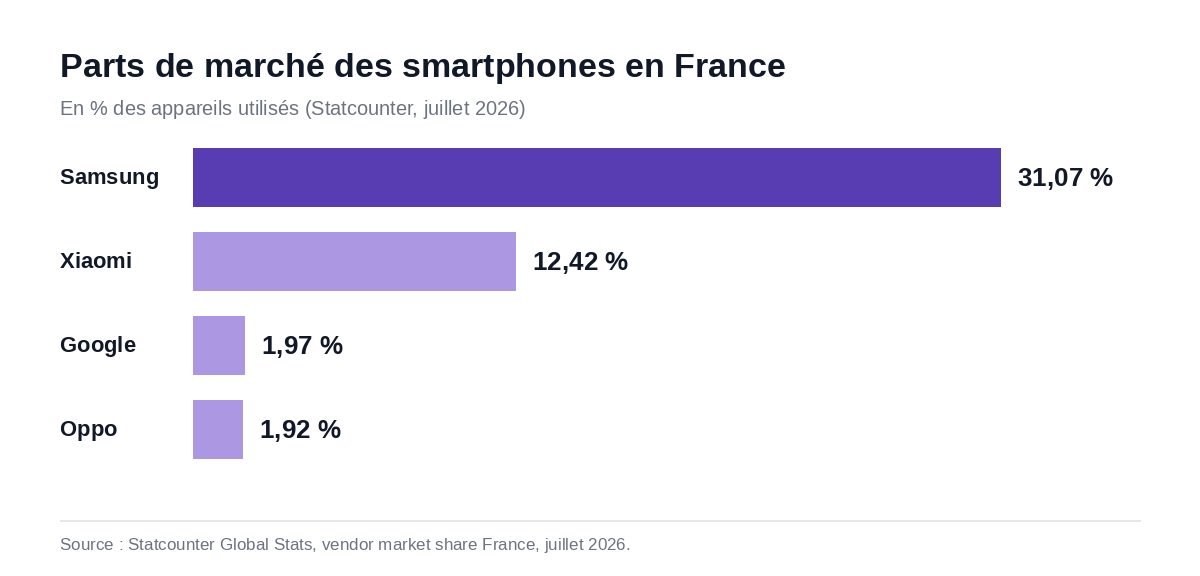
Le marché Android français est partagé entre plusieurs fabricants : Samsung pèse 31 % des smartphones utilisés en France, Xiaomi 12 %, Google 2 % et Oppo 2 % (Statcounter, juillet 2026). Passer d’une marque à une autre est donc un cas courant, pas une exception. Les SMS et MMS sont stockés dans une base commune au système Android plutôt que dans un format propriétaire à chaque constructeur, ce qui permet à Google Messages, à l’assistant de configuration et à SMS Backup & Restore de fonctionner de la même façon sur un Samsung, un Xiaomi ou un Pixel.
Le cas particulier de Samsung Messages
Samsung a progressivement retiré sa propre application Samsung Messages au profit de Google Messages depuis le lancement des Galaxy Z Fold6 et Z Flip6 en juillet 2024, et Samsung Messages cesse totalement de fonctionner à partir de juillet 2026. Sur un Galaxy récent, les conversations Samsung Messages basculent automatiquement vers Google Messages en quelques secondes lors de la mise à jour : assurez-vous que ce basculement a bien eu lieu avant de lancer une sauvegarde, sans quoi une partie des messages peut rester dans l’ancienne application.
Que faire si des SMS manquent après le transfert
Un transfert incomplet a presque toujours la même origine : un compte différent, ou une sauvegarde plus ancienne que prévu.
Vérifier le compte Google utilisé
Ouvrez Paramètres > Comptes sur le nouveau téléphone et comparez l’adresse affichée avec celle utilisée sur l’ancien appareil au moment de la sauvegarde. Une simple différence de compte secondaire suffit à faire pointer la restauration vers une sauvegarde vide.
Restaurer depuis une sauvegarde plus ancienne
Si la sauvegarde la plus récente ne contient pas les derniers échanges, ouvrez Google Drive sur le nouveau téléphone, cherchez « Sauvegardes d’applications », puis vérifiez la date associée à Messages. Une sauvegarde antérieure à la dernière conversation importante signifie qu’elle n’a pas été relancée avant le changement : dans ce cas, si l’ancien téléphone est encore allumé et connecté, la méthode la plus fiable reste de récupérer les SMS manquants directement depuis l’ancien Android avant de refaire une sauvegarde à jour.
Pour comprendre où et comment les messages sont réellement enregistrés sur l’appareil, la page où sont stockés les SMS sous Android détaille la base de données utilisée par le système et pourquoi elle n’est pas directement accessible sans passer par une sauvegarde.
Questions fréquentes sur le transfert de SMS Android
Peut-on transférer ses SMS sans connexion internet ?
Oui, avec un câble USB-C via l’assistant de configuration : le transfert passe directement d’un téléphone à l’autre, sans passer par le cloud. C’est la seule des trois méthodes qui fonctionne entièrement hors ligne.
Les SMS se transfèrent-ils automatiquement en changeant de carte SIM ?
Non. Les SMS sont stockés dans la mémoire interne du téléphone, pas sur la carte SIM. Changer uniquement de carte SIM sans changer de téléphone ne déplace aucun message ; à l’inverse, changer de téléphone en gardant la même carte SIM ne transfère pas les SMS non plus, sauf à utiliser l’une des trois méthodes décrites plus haut.
Combien de temps une sauvegarde Google Messages reste-t-elle disponible ?
Tant que le compte Google reste actif et que l’espace de stockage Google One n’est pas dépassé, la sauvegarde reste accessible sans limite de durée. Elle est simplement remplacée par la sauvegarde suivante à chaque nouveau cycle.
Que faire si le nouveau téléphone n’a pas de port USB-C compatible ?
Utilisez le transfert sans fil proposé par l’assistant de configuration, ou passez par la sauvegarde Google Messages si les deux téléphones partagent le même compte. SMS Backup & Restore reste une solution de secours qui ne dépend d’aucun port physique.
Le transfert fonctionne-t-il entre deux téléphones de marques différentes ?
Oui. Les trois méthodes reposent sur le système Android lui-même, pas sur une fonctionnalité propriétaire d’un fabricant : elles fonctionnent aussi bien d’un Samsung vers un Xiaomi que d’un Pixel vers un Oppo.